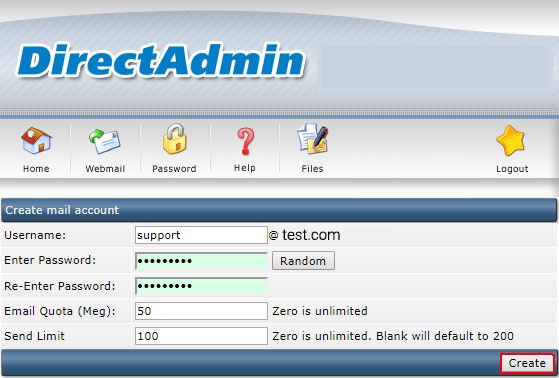
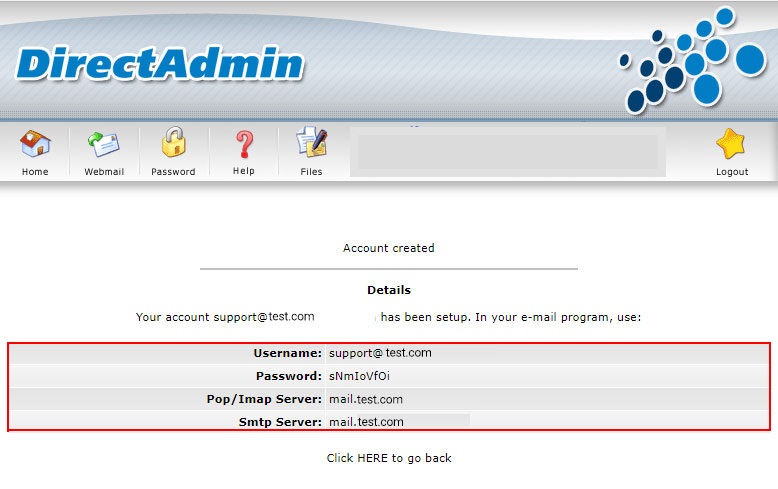
فایل های مخفی در دایرکت ادمین
برای کاربران بسیاری سوال پیش آمده که آیا دایرکت ادمین دارای فایل مخفی است؟ در پاسخ به این سوال باید گفت که در دایرکت ادمین برخلاف دیگر پنل های مدیریتی مثل سی پنل چیزی تحت عنوان فایل مخفی وجود ندارد. این بدین معنا است که کاربران این پنل مدیریتی می توانند به صورت مستقیم و از طریق پوشه «public_html» به فایل های مورد نظر خود مثل فایل htaccess. دسترسی پیدا کنند. (بیشتر…)
امکان نصب دروپال روی دایرکت ادمین
دروپال یک سیستم مدیریت محتوا بسیار انعطاف پذیر است که با ارائه امکاناتی منحصر به فرد به شما این امکان را می دهد که وب سایت خود را به شکلی مناسب مدیریت کنید. شما با استفاده از drupal می توانید ماژول های مختلفی را فعال یا غیرفعال کنید و ظاهر کلی وب سایت خود را با استفاده از تم های مختلف موجود به طور کلی تغییر دهید. این سیستم مدیریت محتوا برخلاف بسیاری از نمونه های دیگر کاملا عمومی است. یعنی شما می توانید از آن برای راه اندازی انواع مختلف وب سایت استفاده کنید و به یک نوع وب سایت خاص ختم نمی شود.
نحوه نصب دروپال روی دایرکت ادمین
اگر می خواهید دروپال را روی هاست دایرکت ادمین خود بالا بیاورید، همانطور که پیش تر نیز اشاره شد باید 3 مرحله اصلی را دنبال کنید. در ادامه به بررسی هر یک از این مراحل و اقداماتی که باید داشته باشید، خواهیم پرداخت. به منظور نصب دروپال روی هاست دایرکت ادمین خود باید مراحل زیر را پشت سر بگذارید:
- دانلود و آپلود فایل دروپال روی هاست دایرکت ادمین
- ایجاد دیتابیس جدید روی دایرکت ادمین
- نصب و راه اندازی دروپال روی دایرکت ادمین
1. آپلود فایل دروپال روی هاست دایرکت ادمین
در اولین مرحله از فرآیند نصب drupal روی هاست دایرکت ادمین باید فایل نصبی سیستم مدیریت محتوا دروپال را دانلود و آن را روی هاست خود آپلود نمایید. برای این کار باید گام های زیر را یک به یک دنبال کنید:
- در گام اول شما باید وارد وب سایت رسمی این سیستم مدیریت محتوا به آدرس Drupal.org شده و آخرین نسخه نصبی قرار گرفته در آن را دانلود نمایید.
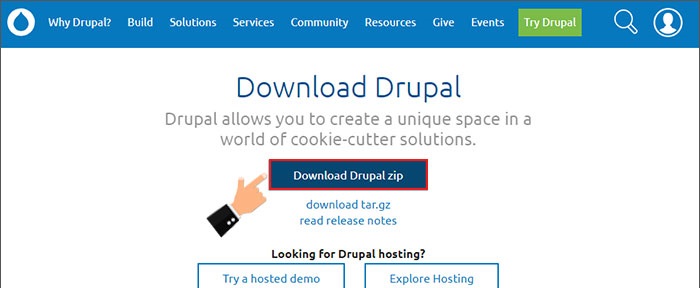
- سپس برای اینکه بتوانید آن را روی هاست خود آپلود نمایید، نیاز است که با وارد کردن نام کاربری و رمز عبور خود وارد پنل مدیریتی هاست دایرکت ادمین خود شوید.
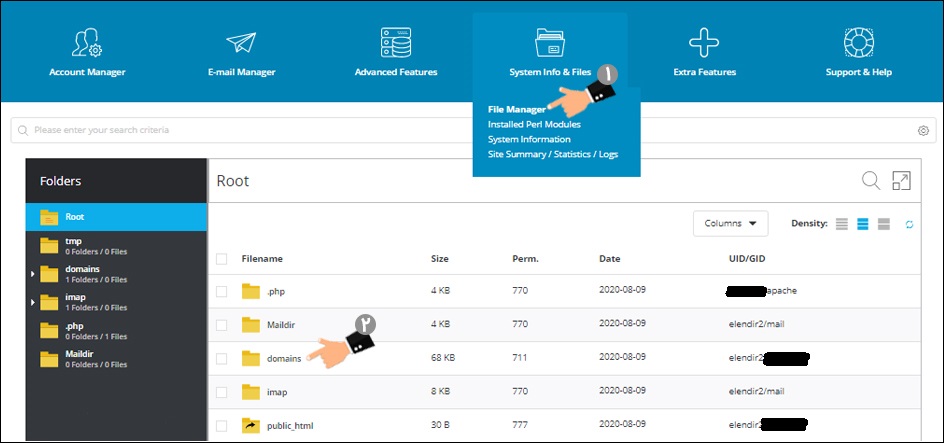
- سپس در گام بعدی باید از طریق منو «Files» زیر منو «File Manager» را انتخاب کرده و روی آن کلیک کنید.
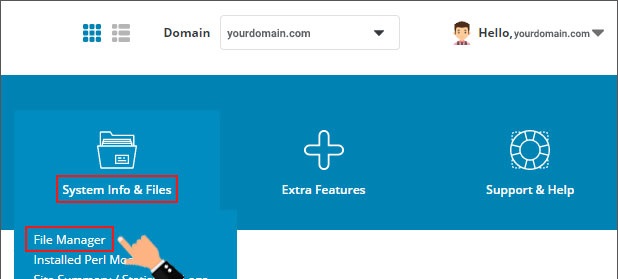
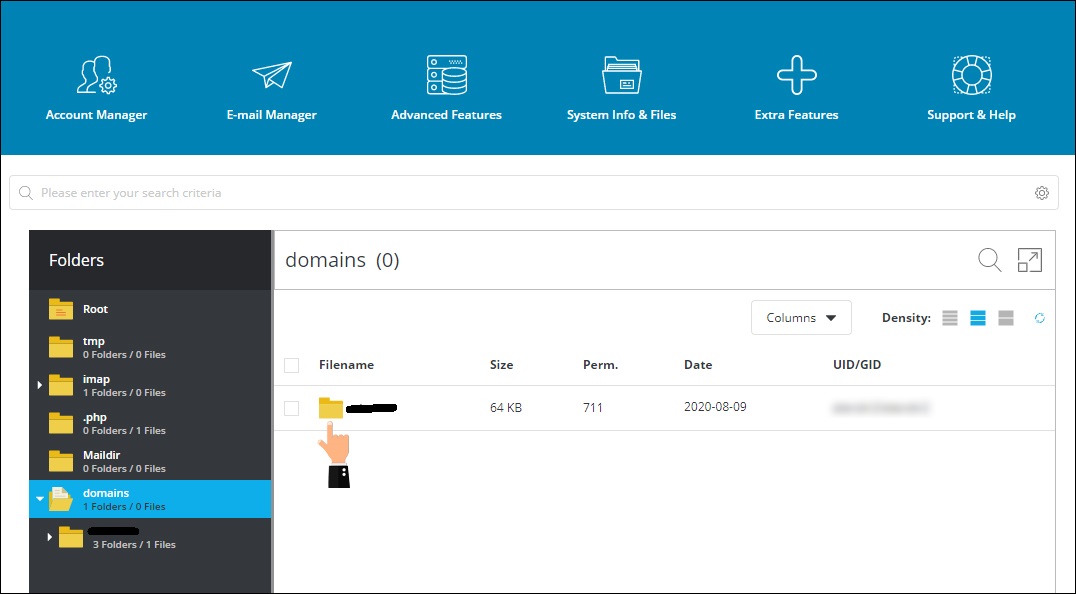
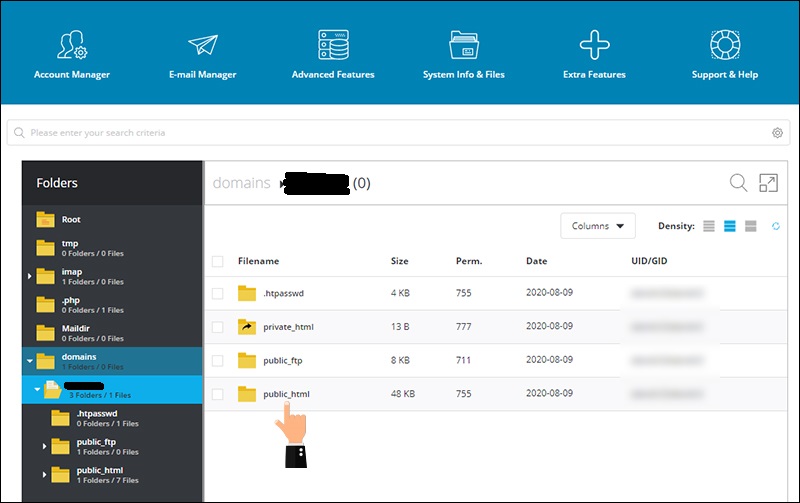
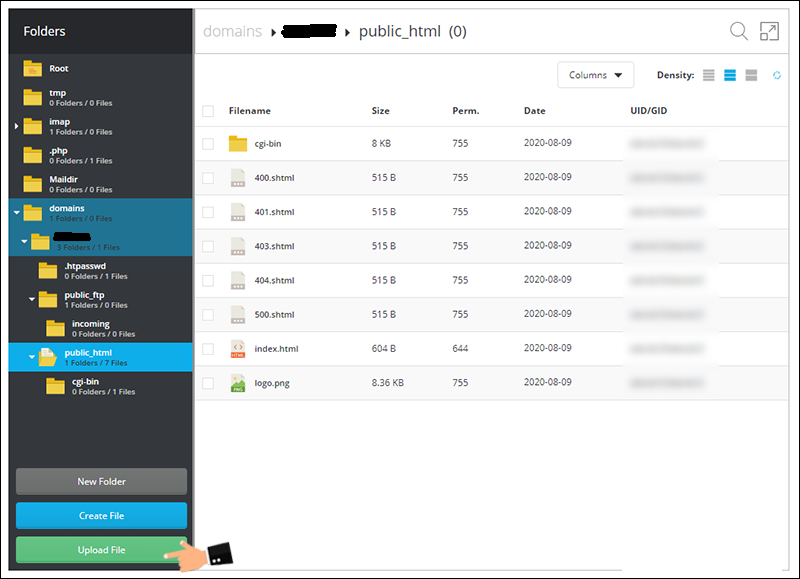
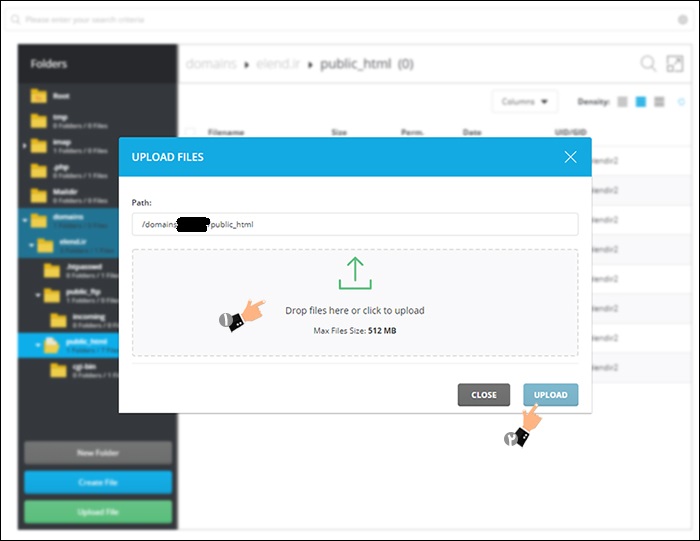
- در آخرین گام کاری که باید انجام دهید این است که وارد دایرکتوری «public_html» شده و مطابق آموزش آپلود فایل در دایرکت ادمین اقدام به آپلود فایل نصبی دروپال روی هاست دایرکت ادمین خود نمایید.
نکته بسیار مهمی که باید در خصوص نصب دروپال رو هاست خود بدانید: پس از آنکه فایل نصبی دروپال را آپلود و در ادامه اکسترکت کردید، باید فایل ها و پوشه های اکسترک شده را کپی و در دایرکتوری «public_html» قرار دهید. در غیر این صورت در هنگام تلاش برای نصب دروپال با خطای 404 مواجه می شوید.
2. ایجاد دیتابیس جدید روی دایرکت ادمین
در مرحله دوم از فرآیند نصب دروپال روی دایرکت ادمین شما باید یک پایگاه داده جدید برای اتصال به دروپال خود ایجاد نمایید. تا زمانی که دیتابیس مورد نیاز را ایجاد نکنید، نمی توانید اقدام به نصب و راه اندازی فایل نصبی دروپال نمایید. به منظور ایجاد یک پایگاه داده جدید باید به شکل زیر پیش بروید:
- در صفحه اصلی هاست سی پنل و از طریق منو «DATABASES» زیر منوی «MySQL® Database Wizard» را انتخاب نمایید.
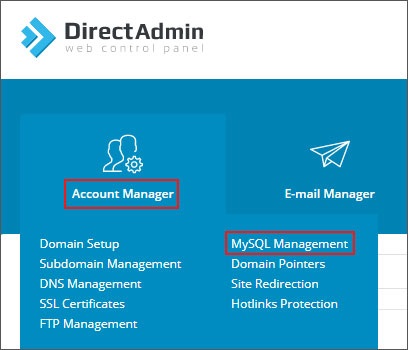
- در گام بعدی وارد صفحه مربوط به پایگاه داده می شوید.
🟢🔵 در این مرحله باید همانند آموزش زیر اقدام به ساخت دیتابیس مورد نیاز خود نمایید.
3. نصب و راه اندازی دروپال روی دایرکت ادمین
در آخرین مرحله از نصب دروپال روی هاست دایرکت ادمین و بعد از پشت سر گذاشتن دو مرحله قبلی که در واقع پیش نیاز به شمار می روند، باید اقدام به نصب و راه اندازی دروپال نمایید. برای این کار باید گام ای زیر را یک به یک پشت سر بگذارید:
- در گام اول باید آدرس وب سایت خود را به صورت کامل در یک مرورگر وارد نمایید. با این کار وارد صفحه تنظیمات مربوط به نصب drupal خواهید شد.
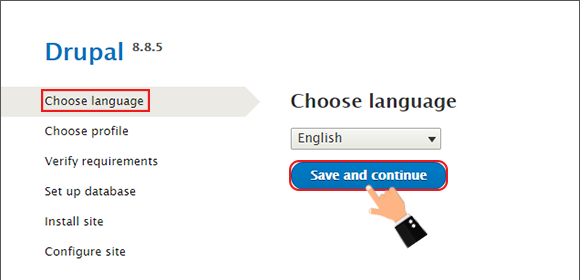
- در گام دوم نیاز است که زبان مورد نظر خود را انتخاب کنید. خوشبختانه از زبان فارسی نیز پشتیبانی می شود. در نتیجه می توانید زبان فارسی را انتخاب و روی دکمه «Save and continue» کلیک کنید.
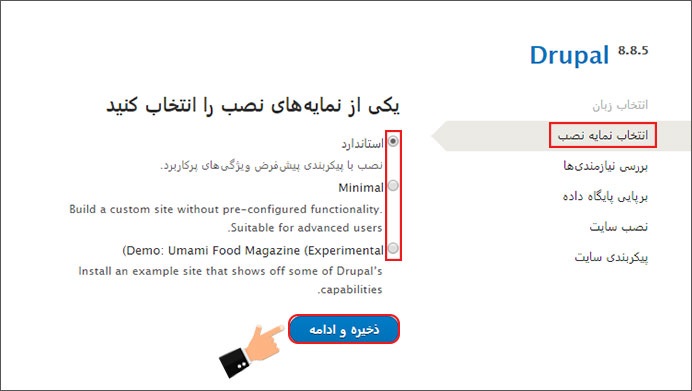
- در گام سوم باید یکی از نمایه های موجود را انتخاب نمایید. گزینه پیش فرض که باید انتخاب شما نیز باشد، حالت «استاندارد» است. بعد از انتخاب آن روی دکمه «ذخیره و ادامه» کلیک کنید.
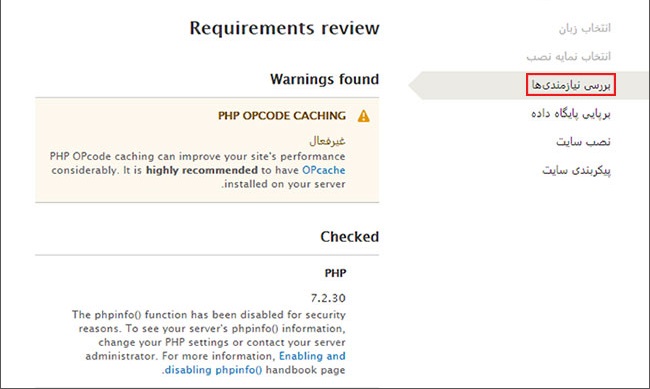
- در گام چهارم نیاز است نیازمندی های نصب دروپال را بررسی کرده و در صورتی که مشکلی وجود نداشت روی گزینه «Continue Anyway» این مرحله را نیز پشت سر بگذارید.
- در گام پنجم شما اطلاعات دیتابیسی که در مرحله دوم ایجاد کرده اید را وارد نمایید تا بتوانید دروپال را به آن متصل کنید. بعد وارد کردن اطلاعات باید روی دکمه «ذخیره و ادامه» اگر اطلاعات را به درستی وارد کنید، این مرحله نیز با موفقیت پشت سر گذاشته می شود.
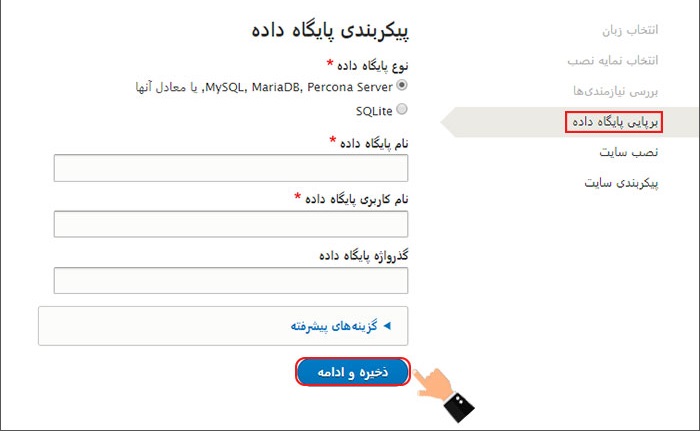
- در گام ششم فرآیند نصب دروپال روی هاست دایرکت ادمین شما با صفحه ای همانند تصویر زیر رو به رو خواهید شد. در این صفه از شما خواسته می شود که اطلاعات مربوط به وب سایت خود را وارد نمایید.
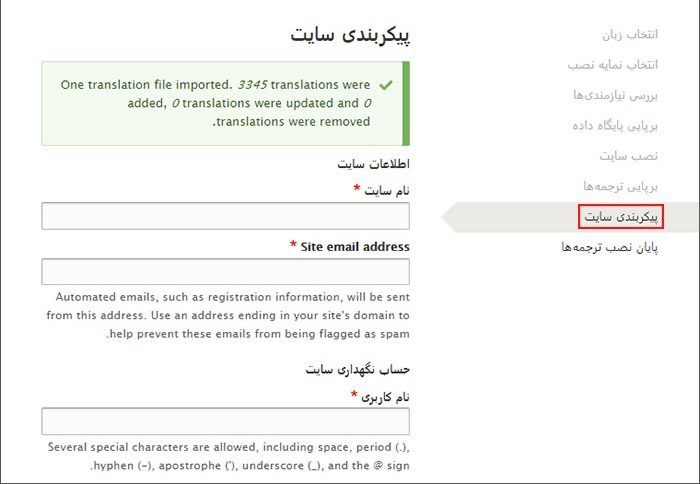
🟢🔵 نکته: در نظر داشته باشید، نام کاربری و رمز عبوری که در ادامه باید برای ورود به drupal وارد کنید مواردی هستند که در این صفحه وارد می شوند. پس در خصوص انتخاب و ذخیره آنها در جایی مناسب دقت لازم را داشته باشید.
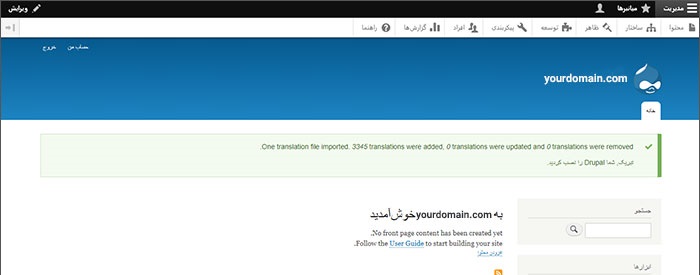
- بعد از پشت سر گذاشتن تمامی گام های بالا دروپال به درستی نصب شده و شما وارد پیشخوان آن خواهید شد.
در حال حاضر سیستم های مدیریت محتوا مختلفی ایجاد شده و در دسترس افراد قرار گرفته است که صاحبان کسب و کارها می توانند مطابق نیاز خود یکی از آنها را انتخاب و مورد استفاده قرار دهند. سیستم مدیریت محتوا دروپال نیز یکی از آنهاست که به دلیل قابلیت های مناسبی که دارد مورد توجه افراد قرار گرفت است. در این مقاله از پایگاه دانش هاست نو تلاش بر این بوده است تا نحوه نصب دروپال روی هاست دایرکت ادمین را به شما آموزش دهیم.
ضرورت ساخت اکانت ftp در دایرکت ادمین
ftp مخفف File Transfer Protocol نوعی حساب کاربری است که امکان انتقال فایل ها از طریق یک سیستم میزبان با استفاده از خدمات ftp را فراهم می کند. در واقع با ساخت اکانت ftp می توانید فایل ها را بین کامپیوترهای قرار گرفته در یک شبکه متقل کنید. برای استفاده از خدمات ftp کاربران باید در کنترل پنل خود تنظیمات ftp را به درستی انجام دهند تا بتوانید پورت ftp دایرکت ادمین خود را فعال کنید.
یک حساب ftp شامل یک هاست ftp، یک نام کاربری و یک پسورد است. در واقع تمام آن چیزی که یک حساب کاربری استاندارد دارد را می توانید در اکانت ftp مشاهده کنید.
اکانت Ftp به طور معمول باید به یک وب سایت، شبکه یا یک سرور ftp متصل شود. این حساب که توسط سرور یا سرپرست شبکه ایجاد می شود، به کاربران خود این امکان را می دهد تا حساب جداگانه مربوط به خود را داشته باشند. اما ممکن است اکنون این سوال مطرح شود که دلیل نیاز به اتصال به ftp دایرکت ادمین چیست؟ همانطور که در ابتدا گفته شد، شما می توانید با استفاده از بخش file manager وب سایت خود فایل های مورد نظر خود را بارگذاری کنید اما حداکثر اندازه مجاز فایل ها محدود است. در نتیجه در شرایطی مثل موارد زیر کاربردی است:
- اگر نیاز دارید که فایلی دارای حجم بیشتری را بارگذاری کنید، بهتر است از اکانت FTP استفاده کنید.
- زمانی که تعداد فایل هایی که قرار است روی سرور بارگذاری شوند، زیاد است.
- تمایل ندارید هر بار به هاست خود متصل شوید.
- استفاده از سرویس های رابط روی ویندوز خود را ترجیح می دهید.
- و…
نحوه کار با ftp در دایرکت ادمین
- در ابتدا به کمک آموزش ورود به هاست دایرکت ادمین وارد پنل مدیریت هاست خود شوید.
- سپس از منو «Account Manager» روی گزینه «FTP Manegement» کلیک کنید.
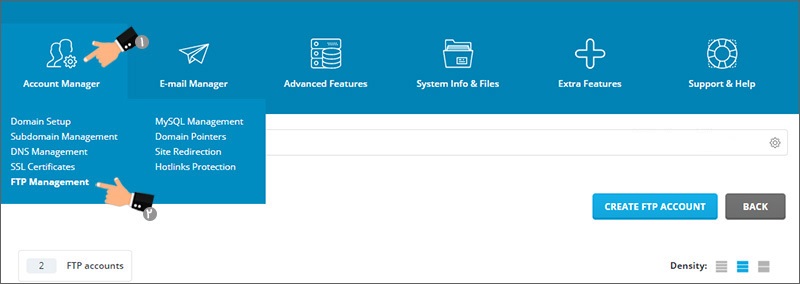
- در ادامه باید روی دکمه Create FTP Account کلیک کنید.
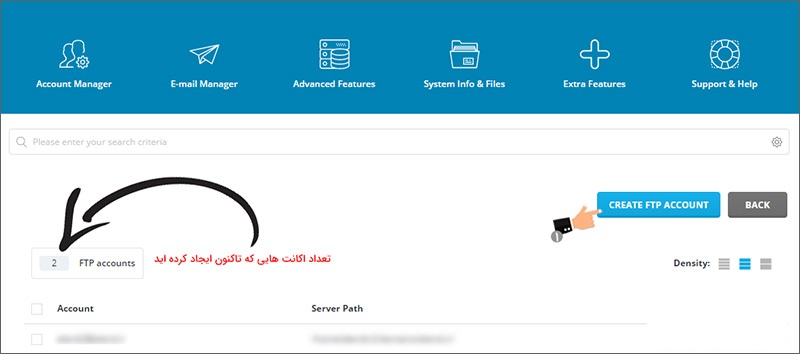
- در این مرحله باید اطلاعات زیر را وارد نمایید:
- FTP Username: در این قسمت باید نام کاربری مورد نظر خود را وارد نمایید.
- Enter Password: رمز مربوط به نام کاربری وارد شده
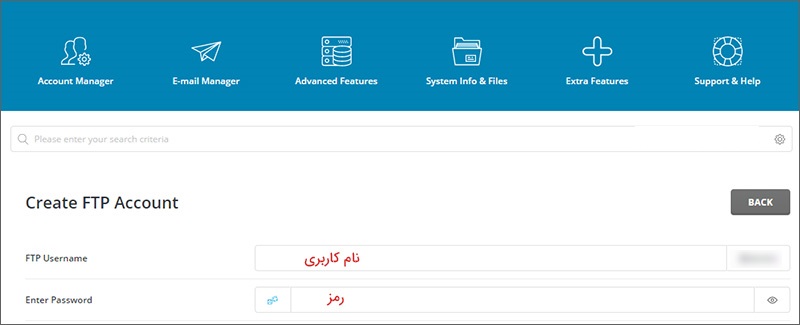
🟢🔵 این نام کاربری و رمز عبور را در جایی یادداشت نمایید چرا که موقع اتصال به اکانت ftp مورد استفاده قرار می گیرند.
- مسیر دایرکتوری حساب ftp خود را انتخاب کنید. در این حالت می توانید مسیر دلخواه خود را نیز برای سرور تنظیم نمایید. برای این منظور 4 انتخاب دارید. در ادامه به شرح مفصل هر کدام خواهیم پرداخت.
 در این مورد باید یکی از موارد زیر را انتخاب نمایید:
- (1) Domain: در صورت انتخاب این گزینه حساب ftp شما تمام فضای دایرکتوری دامنه ها را شامل می شود.
- (2) FTP: اگر می خواهید تمام فضای دایرکتوری public_ftp دامنه ها را داشته باشید، باید این گزینه را انتخاب کنید.
- (3) User: در این حالت یک دایرکتوری با نام کاربر در دایرکتوری public_httml ایجاد می شود که می توانید فایل های خود را درون آن قرار دهید.
- (4) Custom: این گزینه حالت سفارشی است. در این حالت شما یک دایرکتوری جدید ایجاد کرده و فایل های مورد نظر خود را روی آن بارگذاری کنید. به کمک این گزینه می توانید تعیین کنید که این کاربر تنها به مسیر تعیین شده دسترسی داشته باشد و قادر به مشاهده، آپلود و دانلود در سایر بخش ها نباشد .
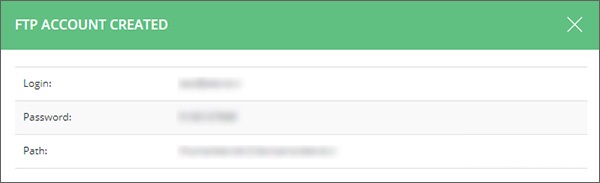
- برای ایجاد حساب ftp روی سرور از طریق پنل کاربری دایرکت ادمین روی دکمه «Create» کلیک نمایید.
- در نهایت با FTR ACCOUNT CREATED FI LUKHD به معنای موفقیت آمیز بودن مراحل موجه خواهید شد.
غیر فعال کردن اکانت FTP در دایرکت ادمین
حالا اگر در صفحه اصلی FTP دایرکت ادمین دقت کنید می بینید در مقابل بخش FTP Accounts for تعداد اکانت هایی که تاکنون ایجاد کرده اید نمایش داده می شوند. برای اینکه اکانت دلخواه خود را ویرایش نمایید می بایست روی آن دابل کلیک نمایید. با صفحه ای مشابه تصویر زیر مواجه خواهید شد:
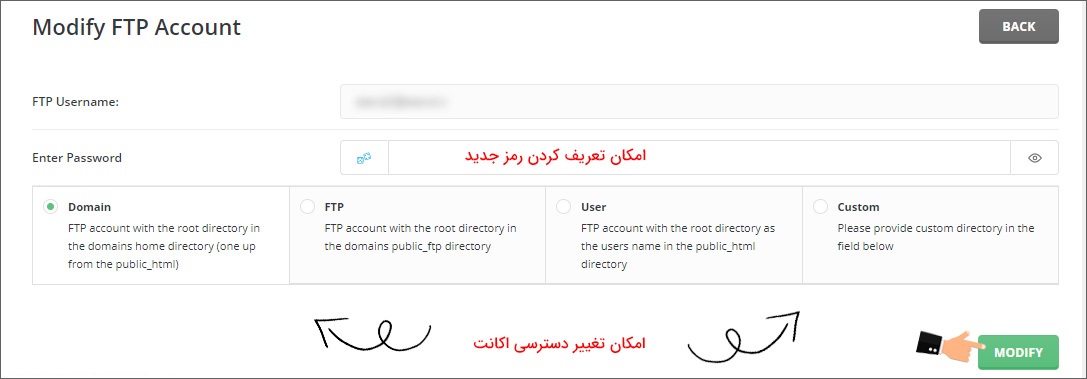
در این قسمت می توانید مواردی از قبیل تغییر رمز و تغییر نوع دسترسی و مسیر مورد دسترس کاربر را تغییر دهید. در نهایت روی دکمه Modify کلیک کنید. دقت داشته باشید امکان تغییر نام کاربری وجود ندارد.
به منظور حذف اکانت یا قطع دسترسی به صورت موقت چک باکس کنار آن را انتخاب نموده و روی دکمه suspend به منظور قطع دسترسی موقت یا روی گزینه delete جهت حذف کامل اکانت کلیک نمایید.
تنظیمات عمومی اتصال ftp
بعد از ساخت اکانت ftp برای داشتن اتصال ایمن و انتقال موفقیت فایل ها از طریق Ftp باید 4 موضوع مهم را در نظر داشت:
- نام دامنه یا آدرس IP
- نام کاربری
- کلمه عبور
- پورت
در آموزش های بعدی نحوه اتصال اکانت ftp ادمین به فایل زیلا را آموزش خواهیم داد.
تمامی این موارد همان اطلاعاتی است که در مرحله ساخت اکانت ftp وارد کرده اید و بعد از پشت سر گذراندن تنظیمات ftp، این اطلاعات از طریق ایمیل برای شما ارسال خواهد شد. برای اطمینان بهتر است این اطلاعات را در جایی مطمئن ذخیره و نگداری کنید تا در زمان فراموشی بتوانید به آن مراجعه کنید.
اتصال به ftp دایرکت ادمین یک روش بسیار مناسب برای بارگذاری فایل های مختلف روی سرور است. اهمیت استفاده از این اکانت در زمان هایی که قصد بارگذاری تعداد زیادی فایل یا فایل هایی با حجم بالایی را دارید، مشهود تر است. در این مقاله از پایگاه دانش هاست نو تلاش بر این بوده است تا تنظیمات ftp دایرکت ادمین و نحوه کار با آن را به شما آموزش دهیم.
برگرداندن فایل پاک شده در دایرکت ادمین
چالش اینجاست که برگرداندن فایل پاک شده در دایرکت ادمین به چه شکل صورت می گیرد؟ در واقع باید بگوییم اگر موردی را از دایرکت ادمین حذف کردید دیگر به آن دسترسی نخواهید داشت. اما راه کارهایی برای بازیابی فایل های حذف شده دایرکت ادمین وجود دارد که در ادامه به شرح مفصل ان ها خواهیم پرداخت.
1- ریستور بکاپ دایرکت ادمین
در صورتی که قبلا فایل بکاپی از هاست خود تهیه کرده اید می توانید نسبت به بازگردانی بکاپ در دایرکت ادمین اقدام کنید. توصیه می کنیم آموزش نحوه بکاپ گیری از هاست دایرکت ادمین را مطالعه نمایید تا در شرایط بحرانی قادر به بازیابی اطلاعات خود باشید.
2- کمک گرفتن از پشتیبانی هاست
در صورتی که هیچگونه نسخه بکاپی از هاست دایرکت ادمین خود در اختیار ندارید می توانید از پشتیبانی هاستینگ خود درخواست کنید تا آخرین بکاپ های موجود از وب سایت شما را در اختیارتان قرار دهد یا آن را ریستور نمایید.
زمانی که اطلاعاتتان حذف می شود، تمایل به بازگردانی بکاپ خود دارید از جمله مشکلاتی که هنگام ریستور بکاپ ممکن است با آن مواجه شوید کمبود فضا است. در چنین شرایطی می بایست فضای هاست خود را آزاد کنید.
پر شدن فضای دایرکت ادمین
بسیاری از مواقع کاربران هنگار کار روی سایت یا آپلود برخی فایل ها یا حتی بکاپ گیری از هاست خود با اروری مبنی بر تکمیل ظرفیت هاست و پر شدن فضای دایرکت ادمین مواجه می شوند. در چنین شرایطی می بایست در اولین گام نسبت به پاک کردن فایل های اضافه دایرکت ادمین خود اقدام کنند. در صورت پر شدن فضای دایرکت ادمین می توانید موارد زیر را بررسی کنید:
- وجود بکاپ های قدیمی از هاست
- وجود فایل های زائد و غیر ضروری
- افزونه یا قالب های بلااستفاده یا غیر فعال
- وجود فایل های ارور لاگ حجیم
- و…
در صورتی که فایل زائد و بلااستفاده ای روی هاست خود دارید می توانید نسبت به حذف آن اقدام کنید. اما دقت داشته باشید، همانطور که پیش تر نیز ذکر گردید دایرکت ادمین دارای سطل بازیافت برای بازگردانی فایل های حذف شده نیست. پس در انتخاب فایل های زائد و حذف و پاکسازی هاست دایرکت ادمین بسیار دقت داشته باشید تا دچار مشکل نشوید.
یکی دیگر از چالش هایی که کاربران با آن مواجه هستند، حذف فایل های زائد و اقدام به پاکسازی و آزاد کردن فضای هاست است. در این خصوص می توان از دو راهکار زیر کمک گرفت :
- پاکسازی هاست دایرکت ادمین
- برگرداندن هاست مثل روز اول و ریست آن
پاکسازی هاست دایرکت ادمین
برخی مواقع ممکن است یکسری فایل یا دایرکتوری های اساسی موجود در هاست خود را حذف کرده باشید، در چنین شرایطی هاست شما از حالت عادی خود خارج می شود! باز در چنین شرایطی نیز می بایست آخرین بکاپ خود را بازگردانی نمایید. در صورتی که هیچ گونه اطلاعات خاصی روی هاست وجود نداشت می توانید نسبت به پاکسازی هاست دایرکت ادمین خود نیز اقدام کنید. برای این مورد در هر هاستینگ تمهیدات متفاوتی در نظر گرفته شده است. در میزبان فا برای سهولت کار کاربران منویی تحت عنوان امکانات هوشمند در ناحیه کاربری تعبیه شده که کاربران به واسطه آن قادر به ریست هاست خود خواهند بود. در آموزش های بعدی، به شرح مفصل این موضوع می پردازیم.
برگرداندن هاست هاست نو مانند روز اول
در برخی مواقع پس از پاک شدن فایل ها یا دایرکتوری ها دیگر قادر به بازیابی یا تغییر محیط دایرکت ادمین به حالت اولیه خود نیستید. به عنوان مثال برخی کاربران به اشتباه دایرکتوری های اصلی همچون public_html را حذف می کنند. در چنین مواقعی می بایست هاست را ریست کرد. در میزبان فا قابلیتی برای کاربران ارائه شده که می توانند هاست خود را ریست و آن را به حالتی که تحویل گرفتند تبدیل کنند.
- برای برگرداندن هاست مانند روز اول می بایست به ناحیه کاربری خود وارد شوید.
- از منوی امکانات هوشمند روی زیرمنوی ریست هاست کلیک کنید.
- از کشوی مقابل سرویس، سرویس هاست مد نظر خود را جهت ریست شدن انتخاب کنید.
- در نهایت روی دکمه قرمز رنگ ریست هاست کلیک کنید.
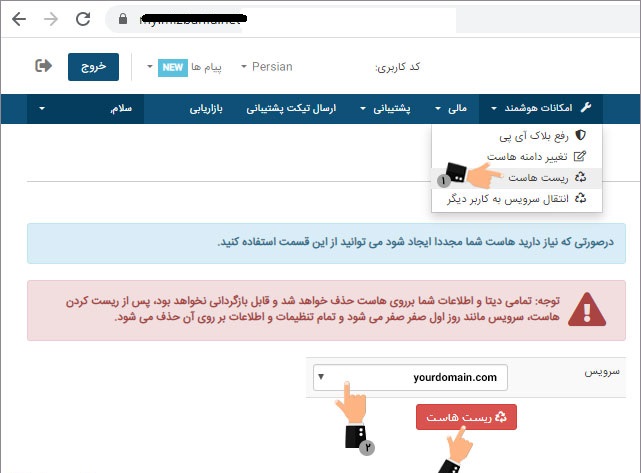
دقت داشته باشید کلیک روی دکمه ریست هاست منجر به پاک شدن فایل های دایرکت ادمین خواهد شد. در واقع با اینکار کلیه اطلاعات و تنظیمات این هاست حذف شده و هاست دقیقا مشابه زمان تحویل آن خواهد بود.
در این آموزش از پایگاه دانش میزبان فا به مبحث پاک شدن فایل های دایرکت ادمین پرداختیم. بررسی کردیم که اگر فایل یا دایرکتوری حذف گردد به چه مسیری منتقل می شود؟ اصلا سطل زباله دایرکت ادمین کجاست؟ چطور فایل های پاک شده را برگردانیم؟ باید بدانید فایل ها و دایرکتوری ها به صورت مستقیم حذف می شوند و سطل بازیافتی برای بازگردانی آن ها وجود ندارد. پس تنها راه بازگردانی فایل های پاک شده ریستور بکاپ دایرکت ادمین است. در صورت وجود هرگونه سوال یا مشکل، از طریق کامنت با ما در ارتباط باشید.
پارک دامین در دایرکت ادمین یا دومین پوینتر چیست؟
پارک دامین در واقع یک نام دامنه است که به صورت غیر مستقیم مورد استفاده قرار می گیرد. در واقع چنین دامنه هایی به صورت فعال مورد استفاده قرار نمی گیرند و به صورت پارک شده برای استفاده بعدی در صف انتظار قرار می گیرند. معمولا یک دامنه بعد از ثبت به یک سرویس میزبانی وب متصل می شود.
در واقع دامنه آدرسی است که از آن برای هدایت کاربران به وب سایت اصلی شما استفاده می شود. زمانی که یک دامنه پارک شده است، این ارتباط به صورت مستقیم با سرویس میزبانی برقرار نشده. چرا که پارک دامین تنها نمایش دهنده محتوای قرار گرفته در دامنه اصلی در زمان جستجو کاربران هستند.
به عنوان مثال فرض کنید شما دامنه ای با پسوند com. دارید که از آن به عنوان دامنه اصلی استفاده کرده و مرتب روی آن کار می کنید. در کنار آن می توانید دامنه هایی با پسوند org. یا ir. و… را نیز با عنوان پارک دامنه داشته باشید. بدین ترتیب هر زمان که یکی از این آدرس ها توسط کاربران جستجو شد، مرورگر به صورت خودکار اطلاعات دامنه اصلی شما یعنی همان دامنه com. را نمایش می دهد.
Domain pointer چیست: توسط این آموزش قادر خواهید بود دامنه های مختلف را از طریق هاست دایرکت ادمین بر روی دامنه اصلی خود پارک نمایید منظور از دومین پوینتر نیز دقیقا همین پارک کردن دامنه است. برای مثال شما از طریق این آموزش می توانید دامنه www.hostno.ir را بر روی دامنه www.hostno.com پارک نمایید تا هرکس که آدرس www.hostno.ir را در مرورگر زد سریعا به دامنه www.hostno.com منتقل شود. به این عمل در هاست دایرکت ادمین Domain pointer گفته می شود.
دلایل نیاز به پارک دامنه دایرکت ادمین چیست؟
طبق تعریفات انجام شده از پارک دامنه می توان این برداشت را داشت که شما تمایل دارید دامنه های دیگر با پسوندهای متفاوتی را نیز در کنار دامنه اصلی خود داشته باشید اما همگی باید یک محتوا را نمایش دهند. در چنین شرایطی استفاده از پارک دامنه بهترین گزینه موجود است. این کار دقیقا مثل این می ماند که شما چندین ماشین را در نقاط مختلفی پارک کنید تا در زمان مورد نیاز بتوانید از آنها استفاده نمایید. برخی از مهم ترین دلایل نیاز به پارک دامنه عبارتند از:
- زمان کافی برای راه اندازی یک وب سایت جدید را ندارید. برای اینکه بتوانید از یک نام دامنه استفاده کنید، باید برای آن یک هاست ایران یا خارج تهیه نمایید و همانند دامنه اصلی روی آنها زمان بگذارید. اگر فرصت کافی برای کار کردن روی دامنه های جانبی خود را ندارید، بهترین کار این است که از پارک دامین استفاده کنید.
- شما دامنه هایی با پسوندهای متفاوت را خریداری کرده اید تا بعدا از آنها استفاده کنید. خرید دامنه های مشابه دامنه اصلی که تنها از نظر پسوند با یکدیگر تفاوت دارند، امری عادی و معمول است. بهتر است زمانی که تمامی دامنه های مورد نظر خود را خریداری کرده اید، از آنها روی سرویس میزبانی وب خود به صورت پارک دامنه استفاده کنید. به اینصورت ترافیک بیشتری به سمت دامنه اصلی هدایت می شود.
- دیگر نیازی به وب سایت خود ندارید و منتظر منقضی شدن هاست آن هستید. در چنین شرایطی زمانی که تاریخ انقتضای آنها فرا می رسد، دامنه آن ها را پارک کنید. (در صورتی که محتوای سایت ها مشابه باشد.)
نکته مهم قبل از انجام پارک دامین: قبل از انجام پارک کردن دامنه حتما می بایست نیم سرورهای هاست خود را روی دامنه ای که قصد پارک کردن آن را دارید ست کنید و منتظر باشید این DNSها ست و نشر شوند. در غیر اینصورت عملیات پارک دامنه انجام نخواهد شد. می توانید این نیم سرورها را از سرویس دهنده میزبانی خود دریافت نمایید.
نحوه پارک دامین در دایرکت ادمین
برای ایجاد پارک دامین در دایرکت ادمین باید به ترتیب زیر پیش بروید:
- در ابتدا به کمک آموزش ورود به هاست دایرکت ادمین وارد کنترل پنل خود شوید.
- جهت ایجاد پارک دامین در هاست لینوکس دایرکت ادمین ابتدا از قسمت Advanced Features بر روی گزینه Domain Pointers کلیک نمایید.
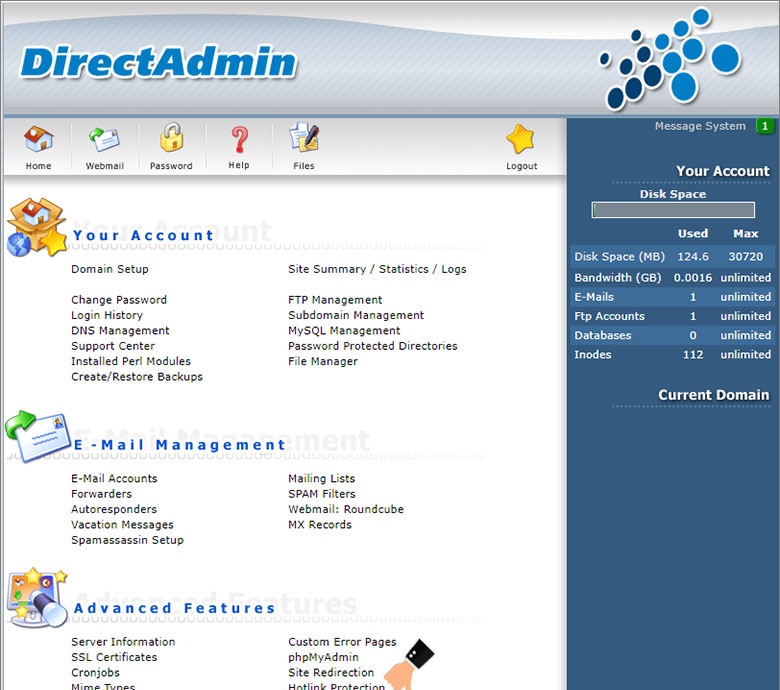
- پس از کلیک نمودن بر روی گزینه بالا میبایست صفحه ای مطابق تصویر زیر مشاهده کنید.
- در صفحه بالا از قسمت Add New Domain Pointer میبایست دامین جدید خود را طبق توضیحات زیر بر روی هاست پارک کنید.
- از قسمت مقابل Source Domain نام دامنه مورد نظر را بدون www. وارد نمایید و گزینه Create as Alias را تیک دار کنید، سپس بر روی دکمه Add که با رنگ قرمز مشخص شده کلیک کنید.
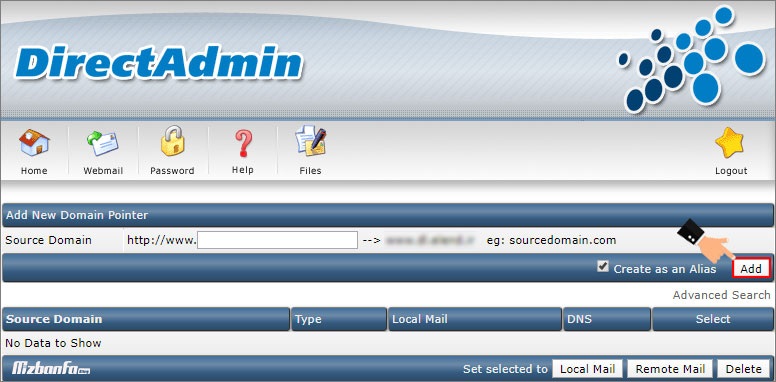
در قسمت پایین نیز تحت عنوان Source Domain میتوانید دامنه های پارک شده قبلی را مشاهده کنید و آن ها را حذف کنید.
رمزگذاری روی پوشه در دایرکت ادمین
شما به کمک کنترل پنل خود می توانید اطلاعات و فایل های قرار گرفته روی سرور را مدیریت نمایید. این اطلاعات در واقع همان مواردی هستند که سبب شده اند وب سایت شما کار کرده و در دسترس باشد. بروز هرگونه مشکلی روی این اطلاعات نظیر پاک شدن، لو رفتن و غیره می تواند تاثیرات و خسارات جبران ناپذیری را برای شما و وب سایتتان به همراه داشته باشد.
خوشبختانه در کنترل پنل های مختلف به ویژه کنترل پنل دایرکت ادمین این امکان را خواهید داشت که در کنار رمز ورود به دایرکت ادمین، بتوانید از قابلیت رمزگذاری روی پوشه دایرکت ادمین نیز استفاده کنید. بدین ترتیب حتی لو رفتن پسورد ورود نیز نمی تواند آسیبی به محتواهای قرار گرفته در پوشه های دایرکت ادمین وارد کند. به همین دلیل است که به وبمستران و صاحبان وب سایت توصیه می شود که روی پوشه هایی که از اهمیت بالایی برخوردار هستند، رمزگذاری شود. تا از دسترسی های غیرمجاز جلوگیری به عمل آید. اما سوال اینجاست که چطور این پروسه را اجرا کنیم؟
چطور روی پوشه های دایرکت ادمین رمز گذاری کنیم؟
- در ابتدا باید وارد کنترل پنل دایرکت ادمین خود شوید.
آموزش ورود به دایرکت ادمین
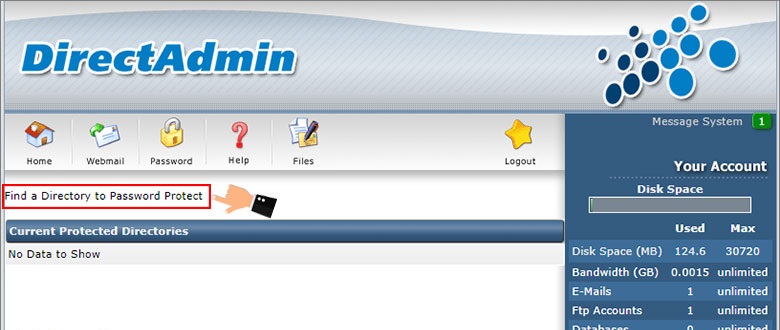
- سپس در میان منوهای موجود، از طریق منو «Your Account» گزینه «Password Protected Directories» را انتخاب نمایید.
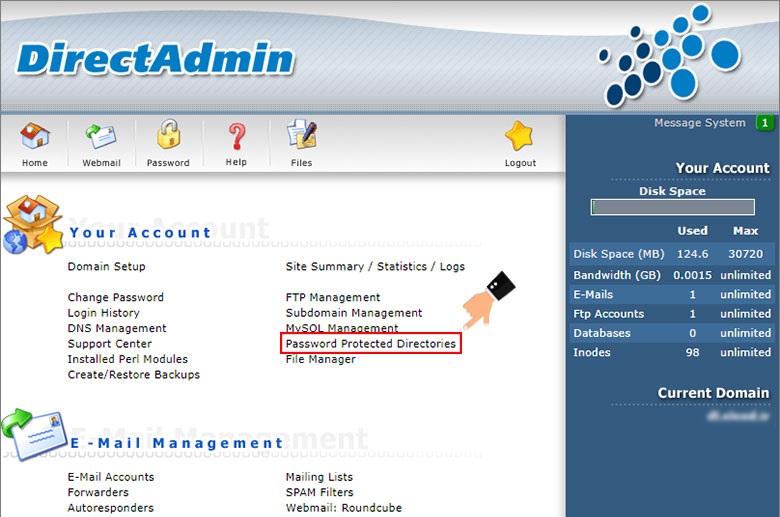
- در صفحه ای که برایتان باز می شود، روی گزینه «Find a Directory to Password Protect» کلیک کنید. در این صورت پنجره فایل منیجر باز می شود.
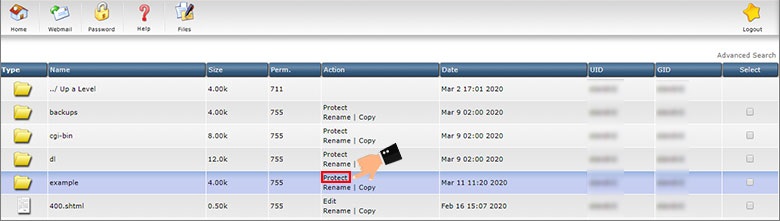
- تمامی فایل های قرار گرفته در فولدر public_html دامنه شما نمایش داده می شود. دایرکتوری مورد نظر خود را که می خواهید با تعیین پسورد برای آن محدودیت تعیین کنید را انتخاب کرده و روی آن کلیک کنید.
- در ادامه باید توضیحات مورد نظر خود، یعنی نام کاربری و رمز عبور را وارد کنید.
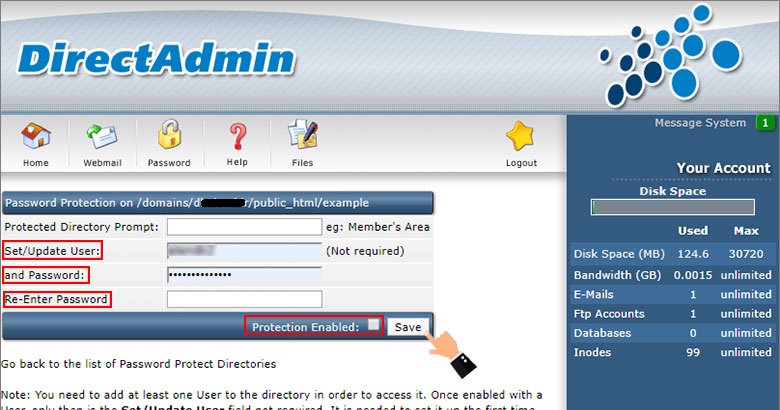
- سپس تیک گزینه «Protection Enabled» را فعال کرده و روی دکمه «Save» کلیک کنید. اگر تمامی مراحل را به درستی پشت سر گذاشته باشید یک پیغام تایید با عنوان «Directory Protection Settings have been saved» را مشاهده خواهید کرد.
بسیار خب به همین سادگی موفق شدید روی پوشه دلخواه خود در دایرکت ادمین رمز بگذارید.
سوالات متداول در خصوص رمز گذاشتن روی پوشه های دایرکت ادمین
- چرا باید از رمزگذاری روی پوشه های قرار گرفته در کنترل پنل استفاده کرد؟
این کار باعث بالا رفتن امنیت اطلاعات شما می شود. گاهی ممکن است رمز ورود به دایرکت ادمین شما را افراد مختلفی داشته باشند یا به هر دلیلی این رمز در اختیار افراد نامرتبط قرار بگیرد. اگر روی پوشه هایی که دارای محتواهای ارزشمند هستند پسورد بگذارید، می توانید در خصوص امنیت آنها اطمینان لازم را پیدا کنید.
- آیا باید رمز قرار گرفته روی پوشه های دایرکت ادمین با رمز ورود به آن متفاوت باشد؟
بله توصیه می شود از رمزی کاملا متفاوت استفاده کنید. در غیر این صورت افرادی که رمز ورود را داشته یا به آن دسترسی پیدا کرده اند به راحتی وارد پوشه های شما می شوند و دیگر رمزگذاری روی پوشه در دایرکت ادمین معنایی ندارد.
- پسورد انتخاب شده باید به چه شکل باشد؟
به منظور بالا رفتن امنیت سعی کنید از رمزی با پیچیدگی و سختی بالا استفاده کنید.
در نظر داشته باشید که پسورد باید از حروف بزرگ و کوچک لاتین و اعداد تشکیل شده باشد. همچنین می توانید از علائمی همچون !، @ و … نیز استفاده کنید. همچنین به خاطر داشته باشید که رمز انتخاب شده به هیچ عنوان اطلاعات شخصی مثل نام، نام خانوادگی، تاریخ تولد، شماره شناسنامه، کد ملی و … نباشد.
بعد از پشت سر گذاشتن مراحل عنوان شده، پسورد تعیین شده برای پوشه مورد نظر ثبت می شود و از این به بعد برای داشتن دسترسی به محتوای درون آن باید رمز ورود مربوط به آن را وارد کنید. در نظر داشته باشید که این کار به امنیت وب سایت شما کمک بسزایی را خواهد کرد. چرا که حتی اگر فردی بتواند پسورد ورود به کنترل پنل شما را داشته باشد، با رمزگذاری روی پوشه در دایرکت ادمین نمی تواند به محتوای درون آن دسترسی پیدا کند. در این مقاله از پایگاه دانش هاست نو تلاش بر این بوده است تا نحوه رمزگذاری روی پوشه در دایرکت ادمین را به شما آموزش دهیم تا بتوانید در کوتاه ترین زمان ممکن دسترسی به محتواهای وب سایت خود را محدود و از دسترسی اشخاص غیرمجاز به اطلاعات سایت جلوگیری به عمل آورید.



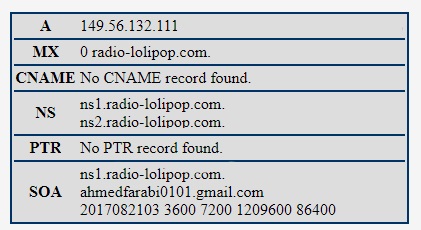
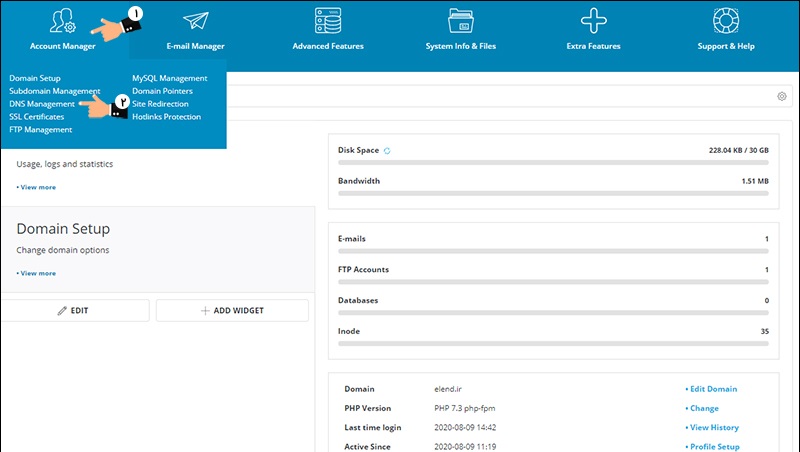
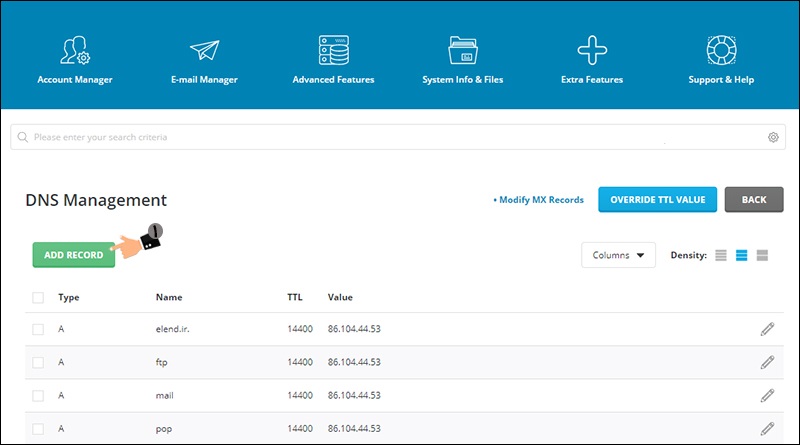
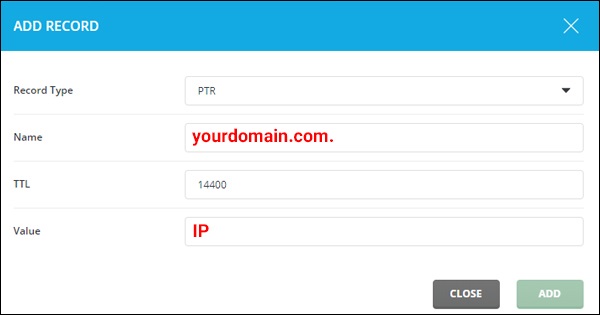
 مقابل رکورد مورد نظر کلیک و آن را اصلاح نمایید. در صورتی که تمایل به حذف رکورد مورد نظر خود داشتید، چک باکس کنار آن را انتخاب نموده سپس از بالای صفحه روی دکمه مشکی رنگ DELETE کلیک کنید.